


Sekarang ane share cara membuat
loading di flas.. mudah-mudah ada mafaatnya buat agan-agan hee…
1. Buka Software Macromedia
Flash.
2. Buatlah Stage baru dengan cara
klik File > New / Ctrl+N, untuk ukuran stagenya bisa
kamu sesuaikan sesuai selera.
3. Aktifkan Oval Tool lalu
tekan Shift+Drag, untuk membuat bulatan sempurna dan beri warna #fc4798.
4. Copy Bulatan tadi dengan cara
klik kanan pada objek/bulatannya lalu klik kanan Paste in Place (agar objek
yang dicopy tadi dipastekan ditempat semula), bingung yah penjelasannya?
mohon dimaklum perut lagi kelaperan lagi puasa. hehehehe
5. Setelah bulatan tadi dicopy langsung ganti
warnanya dengan warna apa saja, setelah itu klik sembarang pada stage. klik
lagi bulatan yang baru dirubah warnanya lalu tekan Delete, maka hasilnya
akan seperti dibawah ini.
6. Buatlah 4 buah garis kotak dengan menggunakan Ractangle Tool dan beri warna seperti pada gambar dibawah

7. Setelah itu tempatkan ke-4 garis kotak tadi seperti gambar dibawah ini

8. Pilih salah satu kotak tadi maka
kotak yang lainnya pun akan ikut terpilih, tekan Delete pada Keyboard,
dan hasilnya akan seperti ini.

9. Pilih salah satu potongan bulat
tadi, tekan F8 > pada pilihan Type pilih Movie clip dan
untuk nama bisa kamu sesuaikan.

10. Buatlah layer baru, beri nama (contoh
: Potongan 1) untuk penempatan potongan bulat tadi yang sudah diubah
menjadi Movie clip dengan cara klik kanan Copy > pilih
layer baru > klik kanan Paste in Place.
11. Double klik pada potongan bulat yang
sudah diubah menjadi Movie clip tadi maka akan muncul tampilan timeline
baru yang masih kosong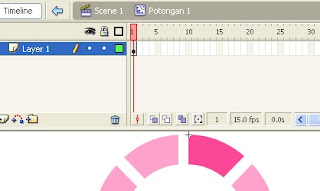
klik
kanan pada frame 16
lalu pilih Insert Keyframe
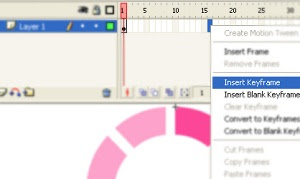
12.
Klik kanan pada Pertengahan frame 1-16 lalu pilih Create
Motion Tween.

13.
Klik frame 16 lalu klik pada potongan bulatnya, pada Property
Inspector (F9) pilih Color : Alpha 0%, Lihat gambar
dibawah
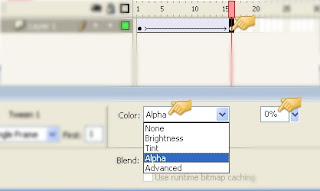
14. Double klik sembarang
pada stage, ulangi langkah ke 9-13 untuk potongan bulat yang lainnya
secara berurut, lihat gambar dibawah.
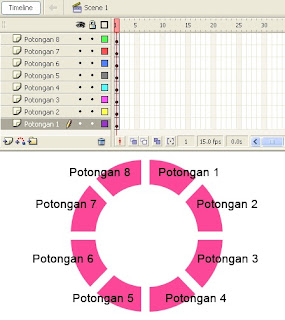
15.
Setelah itu atur posisi setiap frame hingga seperti gambar dibawah (terlalu
panjang untuk saya uraikan dengan kata-kata) hehehehe.
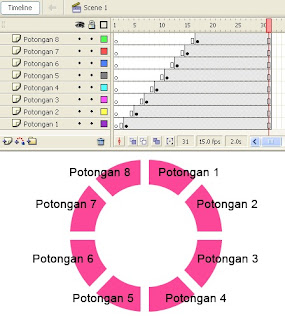
16. Buatlah layer baru, beri nama (contoh
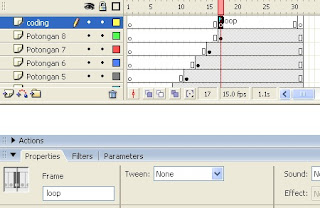
: coding) dan posisikan layer diurutan paling atas, lalu pada frame 17
dan frame 31/frame akhir klik kanan > Insert Keyframe.
17. Masih dilayer coding, pada frame 17 buka Property Inspector (F9) lalu pada frame label beri nama loop, fungsi loop tersebut untuk mengulang!
17. Masih dilayer coding, pada frame 17 buka Property Inspector (F9) lalu pada frame label beri nama loop, fungsi loop tersebut untuk mengulang!
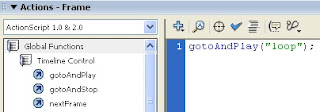
gotoAndPlay("loop");
Nah sekian dulu postingan ane hari ini,,,dan ikuti terus untuk tutorial lainya tentang animasi dengan aplikasi adobe Flash....


